Mostra sommario Nascondi sommario
- Perché WhatsApp comprime le foto (e cosa succede davvero)
- Il metodo più semplice per inviare foto in HD: inviare come documento
- Impostazioni ufficiali di WhatsApp per migliorare la qualità delle immagini
- Istruzioni pratiche per Android
- Istruzioni pratiche per iPhone
- Alternative quando inviare come documento non è comodo
- Consigli pratici per evitare problemi
La fotocamera dello smartphone fa scatti nitidi, ma spesso WhatsApp li rende sfocati dopo l’invio. Molti pensano che premere il pulsante “HD” sia sufficiente. In realtà esiste un metodo più affidabile per condividere immagini a piena risoluzione senza perdere dettagli.
Perché WhatsApp comprime le foto (e cosa succede davvero)
WhatsApp applica la compressione per risparmiare dati e velocizzare l’invio. Questo riduce la dimensione del file e la qualità visiva. Anche se selezioni opzioni “HD” nell’interfaccia, l’app può comunque comprimere l’immagine.
Alexa: acquista prodotti inviando solo un messaggio
Alfred Hitchcock: Sudori freddi in arrivo al Palazzo delle Esposizioni di Roma

Risultato: colori piatti, perdita di dettaglio e artefatti sulle foto importanti.
Il metodo più semplice per inviare foto in HD: inviare come documento
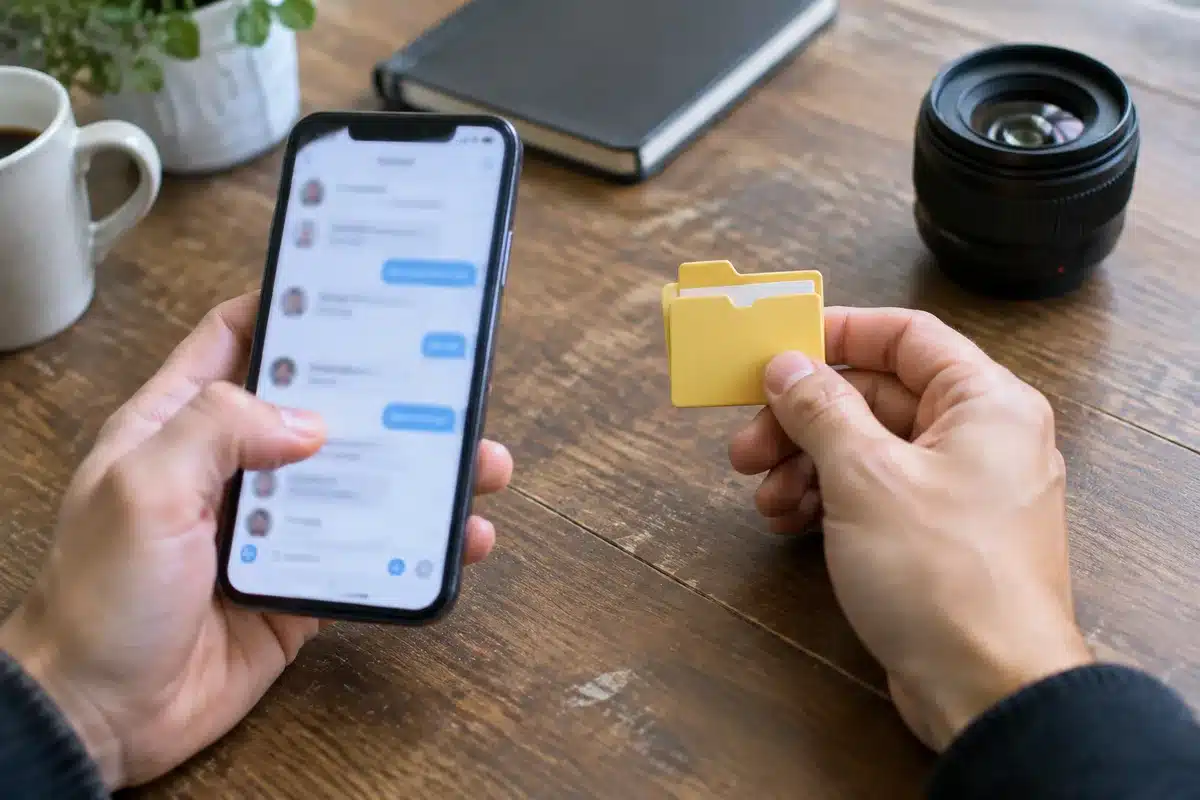
Per conservare la qualità originale usa l’opzione che permette di inviare file come documento. WhatsApp non applica la stessa compressione ai documenti.

Passaggi rapidi
- Apri chat e tocca l’icona allega.
- Seleziona Documento invece di Galleria.
- Scegli il file immagine dalla cartella o dall’app File.
- Invia: l’immagine arriverà alla massima risoluzione.
Impostazioni ufficiali di WhatsApp per migliorare la qualità delle immagini
WhatsApp offre un’opzione nelle impostazioni per definire la qualità di upload. Attivandola si limita la compressione automatica.
Dove trovarla
- Android/ iPhone: Impostazioni > Archiviazione e dati > Qualità upload media.
- Scegli Migliore qualità per dare priorità alla resa visiva.
Questa scelta aumenta l’uso di dati e il tempo di invio. Ma mantiene i dettagli rispetto all’opzione automatica.
Istruzioni pratiche per Android
Su Android la procedura è semplice e veloce.
- Salva la foto in una cartella accessibile (es. Download o DCIM).
- Apri la chat, premi allega e seleziona Documento.
- Scegli il file e invialo. L’immagine non verrà compressa.
Istruzioni pratiche per iPhone
Su iPhone conviene usare l’app File per inviare l’immagine come documento.
- Apri Foto e salva l’immagine in File tramite “Salva in File”.
- In WhatsApp tocca + e scegli Documento.
- Seleziona il file dalla posizione in Files e invia.
Alternative quando inviare come documento non è comodo
Esistono altre strade per condividere immagini senza perdita significativa.
- Condividere un link di Google Foto o iCloud con il file originale.
- Comprimere le foto in un file ZIP e inviare lo ZIP come documento.
- Usare servizi cloud o di trasferimento file per invii pesanti.
Vantaggio: mantieni la qualità e puoi inviare più foto insieme.
Consigli pratici per evitare problemi
- Evita di ritagliare o modificare e poi inviare dalla galleria se vuoi il file originale.
- Controlla le impostazioni di upload prima di mandare album numerosi.
- Ricorda che la migliore soluzione dipende dal destinatario e dalla velocità di connessione.