Mostra sommario Nascondi sommario
- Perché appare il numero “1” sull’icona di Google Maps
- Cosa significa il “1” su un segnaposto o su un percorso
- Come controllare e rimuovere il badge di notifica
- Se il numero non scompare: soluzioni pratiche
- Segnali specifici per gli esercenti e le attività
- Consigli per non perdere informazioni importanti
- Domande frequenti sul simbolo “1” in Google Maps
Hai visto un piccolo “1” sull’icona o sulla mappa di Google Maps e ti sei chiesto cosa indica? In questo articolo spieghiamo in modo chiaro le possibili cause e come agire, con consigli pratici per iOS e Android.
Perché appare il numero “1” sull’icona di Google Maps
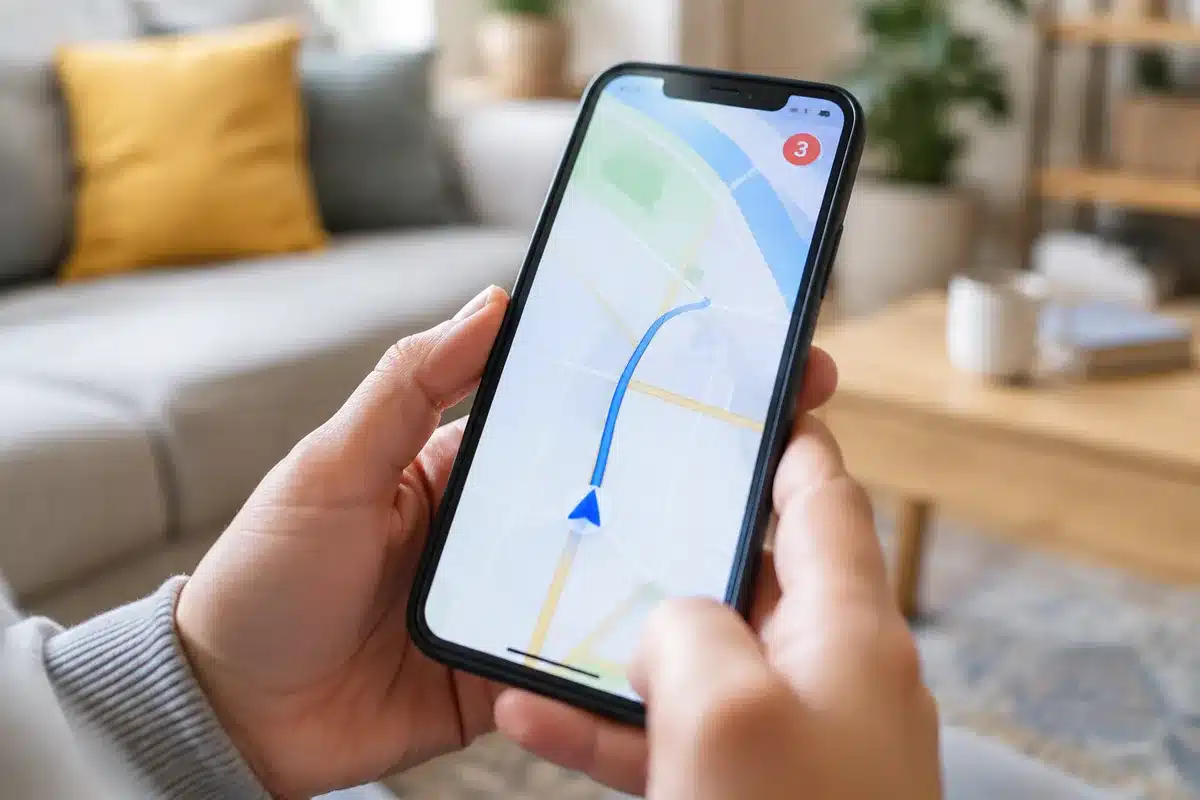
Spesso quel “1” è un badge di notifica. Segnala che ci sono aggiornamenti nella app. Può riguardare messaggi, suggerimenti, o nuove informazioni sui luoghi.
Goncourt e romanzo scritto con l’AI: la verità dietro lo scandalo
Forza Horizon 6: gli sviluppatori spiegano il ban delle auto in stile anime
- Notifiche generali: aggiornamenti di Maps, suggerimenti di viaggio o promemoria.
- Messaggi business: risposta o richiesta da un’attività commerciale che gestisci.
- Aggiornamenti di sicurezza o policy: avvisi importanti da Google.
Cosa significa il “1” su un segnaposto o su un percorso
Il numero può comparire direttamente sulla mappa. Il contesto cambia il significato.
Numeri sui segnaposti
Se vedi “1” vicino a un pin, spesso indica l’ordine in una lista o il primo risultato in una ricerca.
Numeri nei percorsi
Durante la navigazione i numeri indicano tappe o istruzioni passo dopo passo. Il “1” è la prima tappa o il primo turno.
Come controllare e rimuovere il badge di notifica
Se vuoi togliere il “1” dall’icona, segui questi semplici passi.
- Apri Google Maps e guarda la barra delle notifiche in alto.
- Vai su Menu > Impostazioni > Notifiche per vedere cosa è attivo.
- Disattiva le notifiche che non ti interessano.
- Su iPhone, controlla Impostazioni > Notifiche > Google Maps e disattiva il badge app.
- Su Android, Impostazioni > App > Google Maps > Notifiche per la gestione dettagliata.
Se il numero non scompare: soluzioni pratiche
A volte il badge resta visibile. Ecco i rimedi più efficaci.
- Aggiorna l’app dal Play Store o dall’App Store.
- Riavvia lo smartphone.
- Pulisci cache e dati dell’app su Android.
- Accedi di nuovo con il tuo account Google.
- Controlla la sezione “Contributi” per eventuali richieste in sospeso.
Segnali specifici per gli esercenti e le attività
Se gestisci una scheda Google My Business, il “1” può avere un significato diverso.
- Richieste di messaggi: clienti che ti scrivono tramite la scheda.
- Richieste di verifica: notifiche per completare o aggiornare la scheda.
- Recensioni o domande: nuove interazioni da controllare.
Consigli per non perdere informazioni importanti
Organizza le notifiche in modo da ricevere solo ciò che conta davvero.
- Attiva solo le notifiche essenziali.
- Controlla periodicamente la sezione “Cronologia” e “Contributi”.
- Usa le impostazioni di notifica per ridurre i badge inutili.
Domande frequenti sul simbolo “1” in Google Maps
Il “1” indica sempre un problema?
No. Può solo segnalare una novità o un elemento non letto.
Posso tenere le notifiche attive ma senza badge?
Sì. Disattiva solo il badge dalle impostazioni del dispositivo.
Il badge può comparire per aggiornamenti regionali?
Sì. A volte Google invia avvisi locali o informazioni sul traffico che generano badge.