Mostra sommario Nascondi sommario
- Che cosa fa davvero l’elaborazione automatica delle fotocamere
- Segnali che la funzione sta rovinando i tuoi scatti
- Come verificare se la funzione è attiva
- Passi pratici per provare a disattivare o aggirare la funzione
- Strumenti e abitudini per proteggere i tuoi scatti
- Quando segnalare il problema al produttore o alla community
Per anni ho ritrovato scatti che non assomigliavano alla scena che avevo davanti. Colori sbagliati, dettagli smussati e un contrasto innaturale: il colpevole era una funzione della fotocamera che agisce dietro le quinte e spesso non si riesce a fermare. Questo articolo spiega come individuare il problema, perché succede e quali mosse provare per riavere il controllo sulle tue foto.
Che cosa fa davvero l’elaborazione automatica delle fotocamere
Molti smartphone applicano una serie di ritocchi automatici prima di salvare il file finale. Queste elaborazioni includono:
Fatturazione elettronica Aruba: suite professionisti in promo a 1 euro per 3 mesi
Stuntman: Hollywood, trailer dedicato a Knight Rider mostra acrobazie da brivido
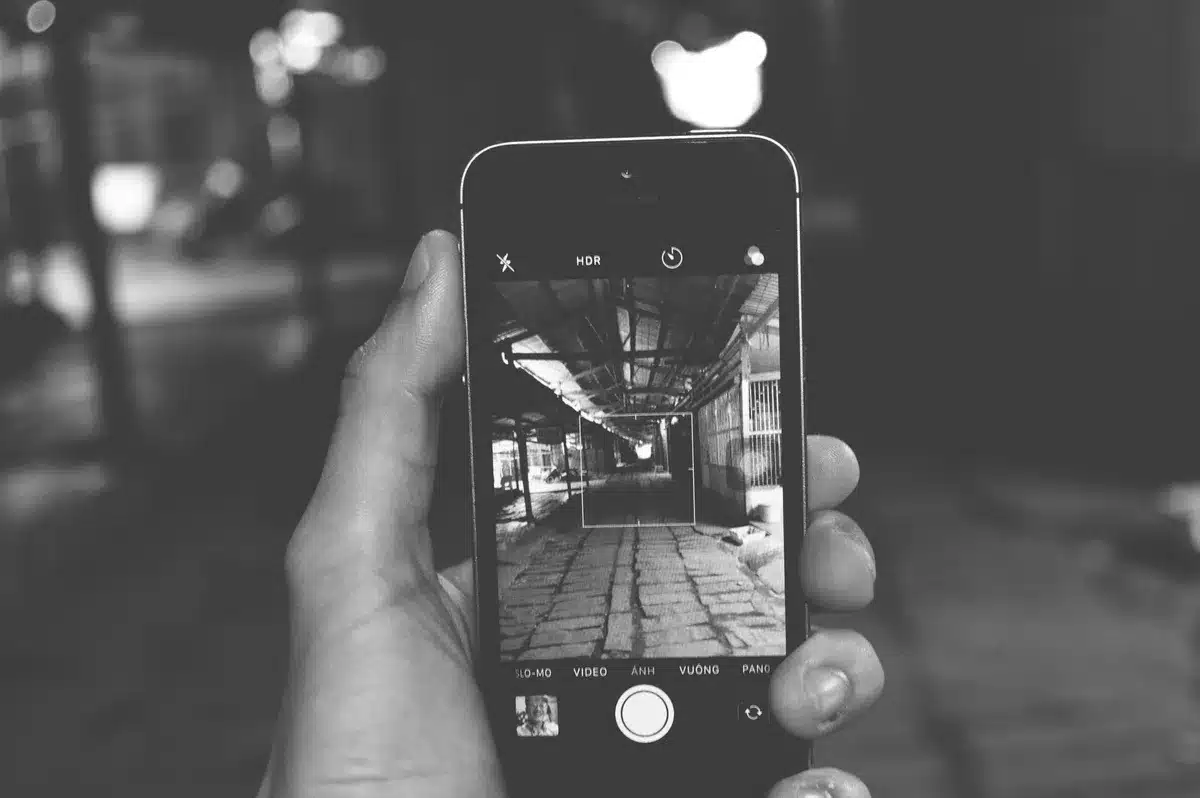
- fusioni HDR per bilanciare luci e ombre;
- riduzione del rumore aggressiva su scatti in luce bassa;
- ottimizzazioni di scena basate su intelligenza artificiale;
- ritocchi della pelle nella modalità ritratto o bellezza.
Lo scopo è migliorare la foto per l’utente medio. Ma quando l’algoritmo sbaglia, i tuoi ricordi vengono alterati in modo evidente.
Segnali che la funzione sta rovinando i tuoi scatti
È utile riconoscere i sintomi prima di cercare soluzioni. Controlla questi segnali:
- file JPEG troppo piccoli rispetto al solito;
- colori innaturali o saturazione eccessiva;
- dettagli persi su texture come capelli o foglie;
- zone scure innalzate in modo innaturale;
- ritocchi della pelle visibili nei ritratti anche senza filtro.
Se scattando in modalità Pro o RAW il risultato cambia notevolmente, è probabile che la post-elaborazione automatica stia intervenendo sul JPEG.
Come verificare se la funzione è attiva
Prima di tutto, prova questi controlli rapidi:
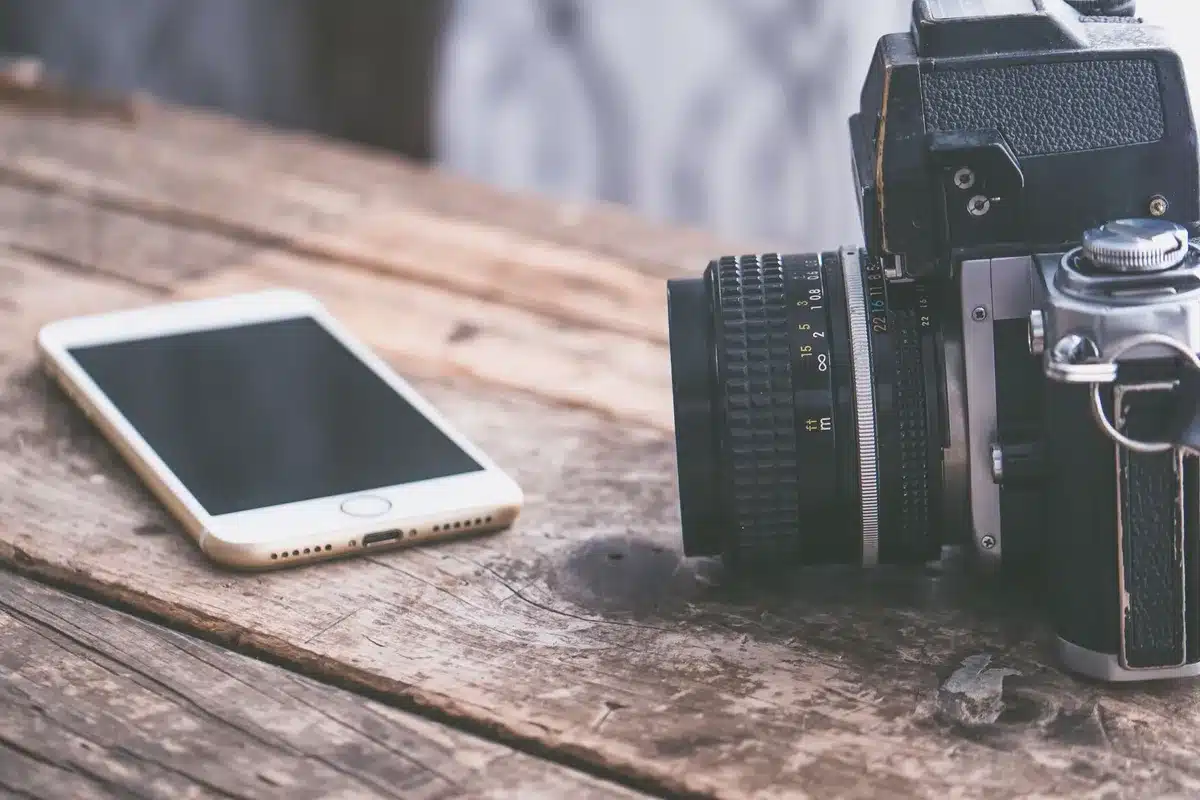
- scatta lo stesso fotogramma in JPEG e RAW;
- confronta i due file sul computer con uno zoom 1:1;
- controlla le impostazioni della fotocamera per termini come “HDR automatico”, “ottimizzazione scena”, “bellezza” o “AI”;
- verifica l’EXIF per vedere se l’app ha annotato processi come “HDR” o “Fusion”.
Se il RAW mantiene dettaglio e colori più fedeli, allora il problema è nel processamento automatico dei JPEG.
Passi pratici per provare a disattivare o aggirare la funzione
Non sempre esiste un interruttore diretto. Tuttavia, puoi tentare più soluzioni in sequenza:
- Attiva la modalità RAW o Pro nella fotocamera. Questo evita molta post-elaborazione.
- Cerca nelle impostazioni avanzate voci come “HDR automatico”, “scena intelligente” o “ottimizzazione immagine” e disattivale.
- Prova un’app fotocamera alternativa che salvi immagini non elaborate.
- Se disponibile, scegli il formato HEIF/JPEG meno processato o una qualità immagine superiore.
- Aggiorna il software del telefono: a volte i produttori aggiungono un toggle nelle release successive.
Opzioni quando non esiste un toggle
Alcuni telefoni non offrono la possibilità di spegnere certe ottimizzazioni. In questi casi puoi:
- usare app di terze parti che salvano il file RAW;
- eliminare cache e dati dell’app fotocamera e ripristinare impostazioni;
- contattare l’assistenza del produttore per chiedere chiarimenti;
- partecipare ai forum di utenti per trovare soluzioni specifiche al modello.
Strumenti e abitudini per proteggere i tuoi scatti
Adottare alcune abitudini salva-scatti può ridurre il rischio di ritrovarti con immagini compromesse:
- scatta sempre una copia in RAW quando possibile;
- usa il formato Pro per controllare esposizione e bilanciamento del bianco;
- impara a correggere leggermente in post-produzione invece di affidarti al processing automatico;
- conserva l’originale non compresso per eventuali controlli futuri.
Un RAW ben conservato è la tua garanzia contro eccessive modifiche software.
Quando segnalare il problema al produttore o alla community
Se la funzione è particolarmente invasiva, conviene raccogliere prove da mostrare all’assistenza o alla community:
- esempi prima/dopo con RAW e JPEG;
- informazioni su modello, versione del sistema e versione dell’app fotocamera;
- schermate delle impostazioni dove manca l’opzione per disattivare la funzione.
Molti bug o scelte progettuali emergono solo dopo segnalazioni multiple. A volte un aggiornamento risolve il problema.