Mostra sommario Nascondi sommario
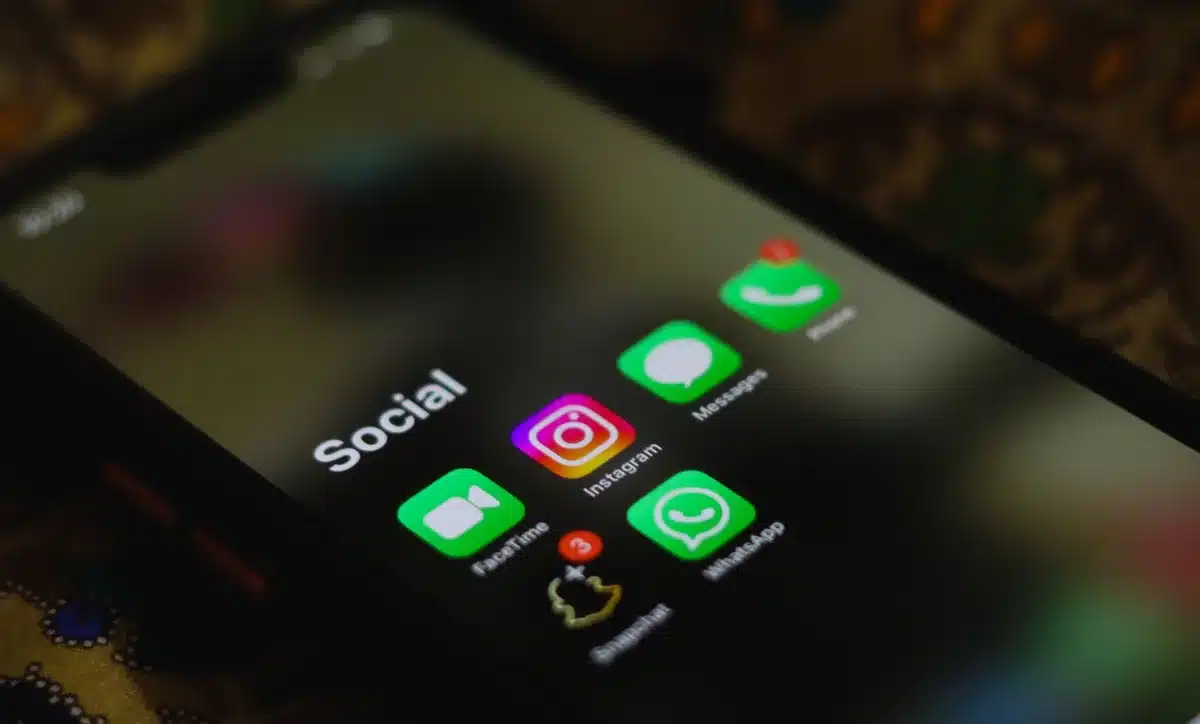
Qualche giorno fa, spinto dalla curiosità, ho toccato il nuovo pulsante di WhatsApp e in pochi secondi tutto è diventato confuso. Quel clic ha scatenato una serie di azioni automatiche che non mi aspettavo. Se usi l’app ogni giorno, è utile capire cosa fa quel tasto, dove si trova e come evitare problemi simili.
Dove appare il nuovo pulsante su WhatsApp
Negli ultimi aggiornamenti l’interfaccia di WhatsApp ha aggiunto icone e scorciatoie in più punti.
Fatturazione elettronica Aruba: suite professionisti in promo a 1 euro per 3 mesi
Stuntman: Hollywood, trailer dedicato a Knight Rider mostra acrobazie da brivido
- Schermata chat: vicino alla barra di scrittura o al menu a tre punti.
- Lista contatti o gruppi: spesso accanto al nome del gruppo.
- Impostazioni chat: talvolta integrato nelle opzioni di archiviazione o backup.
Le posizioni variano tra Android e iPhone e tra versioni beta e stabili.
Che effetto ha il pulsante: cosa aspettarsi
Il comportamento dipende dalla funzione assegnata. Alcuni tasti avviano azioni immediate.
- Invio rapido: inoltra messaggi a più chat in un clic.
- Archiviazione di massa: nasconde conversazioni senza cancellarle.
- Backup o sincronizzazione: sovrascrive copie locali con quelle cloud.
- Condivisione rapida: pubblica media o link in gruppi selezionati.
Pericoloso se premuto senza leggere le opzioni, perché le azioni possono essere irreversibili o difficili da annullare.
Il mio errore: passo passo su cosa è successo
Prima del clic
Stavo rispondendo a un gruppo e ho visto un’icona nuova vicino al campo testo.
Il clic e le conseguenze
- Ho attivato l’inoltro istantaneo verso più contatti.
- Alcune foto sono state inviate senza conferma.
- La funzione ha sovrascritto il backup recente.
Il risultato: messaggi inviati a persone sbagliate e perdita temporanea di alcune versioni delle conversazioni.
Come evitare di combinare guai con il nuovo pulsante
- Leggi la descrizione dell’icona prima di toccarla.
- Disattiva le funzioni automatiche dalle impostazioni.
- Attiva il backup manuale se temi sovrascritture.
- Usa la versione stabile dell’app, non la beta.
Controlla sempre le autorizzazioni che l’app richiede per inviare, accedere ai media o sincronizzare dati.
Recuperare messaggi o annullare l’azione
Non tutte le azioni si possono invertire, ma esistono opzioni utili.
- Ripristina un backup precedente dalle impostazioni di chat.
- Chiedi ai destinatari di eliminare i messaggi inviati per errore.
- Verifica la cartella “archiviati” prima di procedere alla cancellazione definitiva.
Se il backup è stato sovrascritto, potrebbero esserci limiti al recupero.
Impostazioni utili da controllare subito
- Backup automatico: frequenza e account cloud collegato.
- Impostazioni di inoltro: limiti e conferme richieste.
- Privacy dei media: salva automaticamente nelle gallerie?
- Permessi di app: accesso a foto, microfono e archiviazione.
Domande frequenti rapide
Posso disattivare il pulsante?
Dipende; alcune funzioni si possono nascondere tramite opzioni avanzate.
Il clic può inviare dati sensibili?
Sì, se la funzione coinvolge la condivisione di file o il backup su cloud.
Cosa fare se ho già premuto per errore?
- Interrompi la sincronizzazione dalle impostazioni.
- Controlla il backup e, se necessario, ripristina una versione precedente.
- Comunica ai contatti coinvolti l’errore.