
Mostra sommario Nascondi sommario
Ace Combat 8: Wings of Theve continua a creare problemi su PC per alcuni giocatori, con crash frequenti che stanno spingendo il team a indagare ed intervenire rapidamente. Gli sviluppatori hanno condiviso nuovi dettagli tecnici e una misura temporanea per ridurre gli arresti anomali mentre lavorano a una correzione definitiva.
Indagine in corso sui crash su PC
Lo sviluppatore ha confermato che l’analisi è focalizzata su più cause potenziali. Il problema non pare limitato a un singolo bug, quindi il lavoro procede su più fronti.
Digitale terrestre e streaming: tutti i canali HbbTV si aggiornano ora
Achievement su Steam: Valve lancia i set per tutelare il 100% e archiviare obiettivi
- Verifiche su utilizzo memoria e gestione risorse.
- Analisi dei log e dei report inviati dai giocatori.
- Test interni su configurazioni hardware differenti.
Nel frattempo, il team ha comunicato aggiornamenti periodici per mantenere i giocatori informati sui progressi.
Perché la memoria sembra influire sui crash
I test interni indicano che la quantità complessiva di memoria disponibile può ridurre la frequenza di alcuni arresti anomali. Per “memoria complessiva” si intende la somma di RAM fisica e della memoria virtuale di Windows.
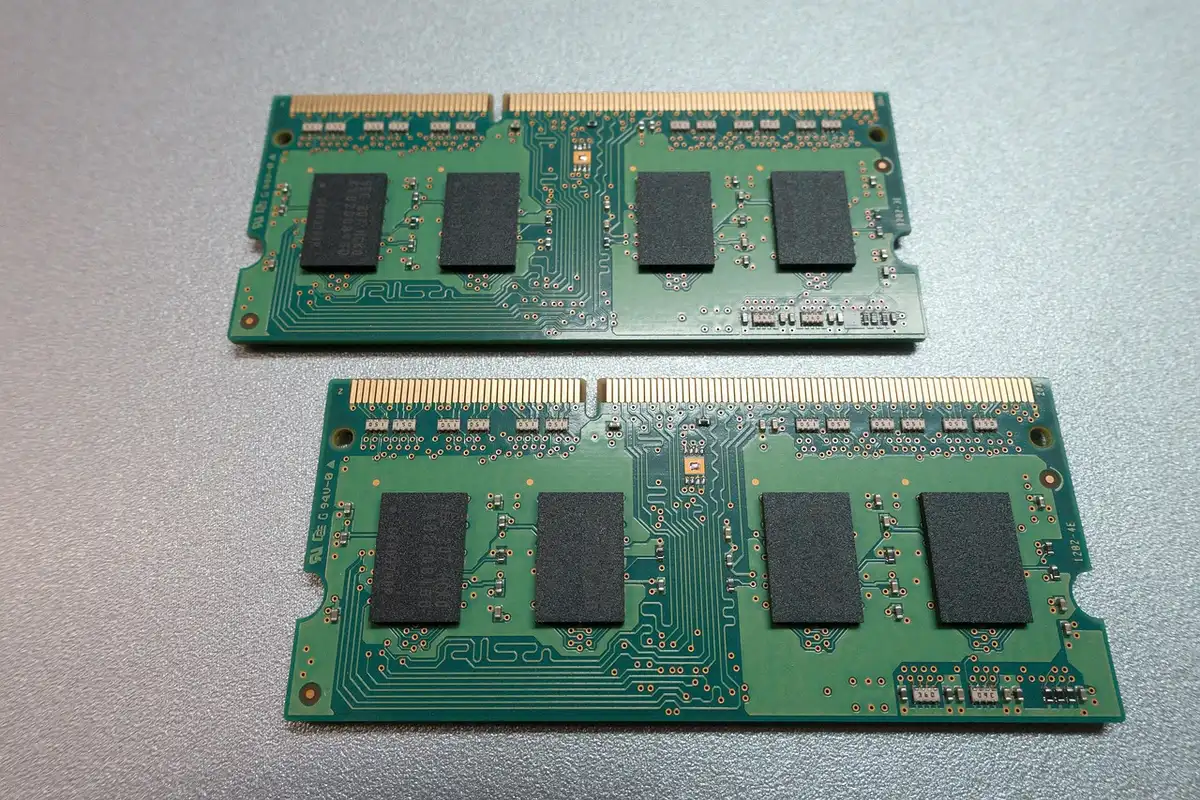
In ambienti di prova, sistemi con valori totali più alti hanno mostrato meno crash legati all’esaurimento della memoria.
Soluzione temporanea: aumentare la memoria virtuale
Gli sviluppatori propongono un rimedio palliativo utile per mitigare i problemi finché non verranno rilasciate patch definitive.
Nota importante: questa procedura può ridurre la frequenza di alcuni crash, ma non garantisce la risoluzione di tutti i problemi di stabilità.
I passi per modificare la memoria virtuale in Windows
- Aprire Impostazioni o Pannello di controllo.
- Accedere a Sistema > Informazioni di sistema > Impostazioni di sistema avanzate.
- Nella finestra “Proprietà del sistema”, cliccare su Prestazioni > Impostazioni.
- Scegliere la scheda Avanzate e poi cliccare su Modifica in “Memoria virtuale”.
- Deselezionare la gestione automatica e impostare dimensioni personalizzate.
- Salvare le modifiche e riavviare il PC.

Valori consigliati emersi dai test
Per raggiungere la soglia di memoria totale suggerita dagli sviluppatori, ecco i parametri indicati come riferimento:
- PC con 32 GB di RAM: impostare la memoria virtuale a 16 GB o più.
- PC con 16 GB di RAM: impostare la memoria virtuale a 32 GB o più.
Questi valori puntano a portare la somma tra RAM e memoria virtuale vicino o oltre i 48 GB, condizione che nei test ha mostrato risultati migliori.
Cosa sta facendo il team di sviluppo
Oltre al suggerimento sul paging file, il team dichiara di intervenire su più aspetti del gioco.
- Riduzione del consumo di risorse dove possibile.
- Patch mirate per migliorare la stabilità della memoria.
- Indagine su cause che non dipendono dalla memoria.
Gli aggiornamenti verranno rilasciati man mano che emergono nuove informazioni dai test e dai feedback della community.
Messaggio agli utenti e prossimi passi
Gli sviluppatori hanno espresso scuse per il disagio e ringraziato la community per la pazienza. Inviano inoltre raccomandazioni pratiche mentre continuano a sviluppare correzioni più solide.
Chi riscontra crash persistenti è invitato a inviare i propri log e le specifiche di sistema, per aiutare l’indagine e accelerare la risoluzione.