Mostra sommario Nascondi sommario
Un nuovo ponte tra l’universo Adobe e l’intelligenza conversazionale cambia come si crea: ora più di settanta strumenti della suite creativa sono raggiungibili direttamente dentro ChatGPT. Il flusso non richiede di aprire applicazioni separate. Si resta nella stessa finestra, si descrive l’obiettivo e si ottiene il risultato.
Come installare e configurare il plugin Adobe in ChatGPT
Attivare il plugin è semplice e veloce. Segui pochi passaggi e inizi a usare gli strumenti Adobe senza uscire dalla conversazione.
Fatturazione elettronica Aruba: suite professionisti in promo a 1 euro per 3 mesi
Stuntman: Hollywood, trailer dedicato a Knight Rider mostra acrobazie da brivido
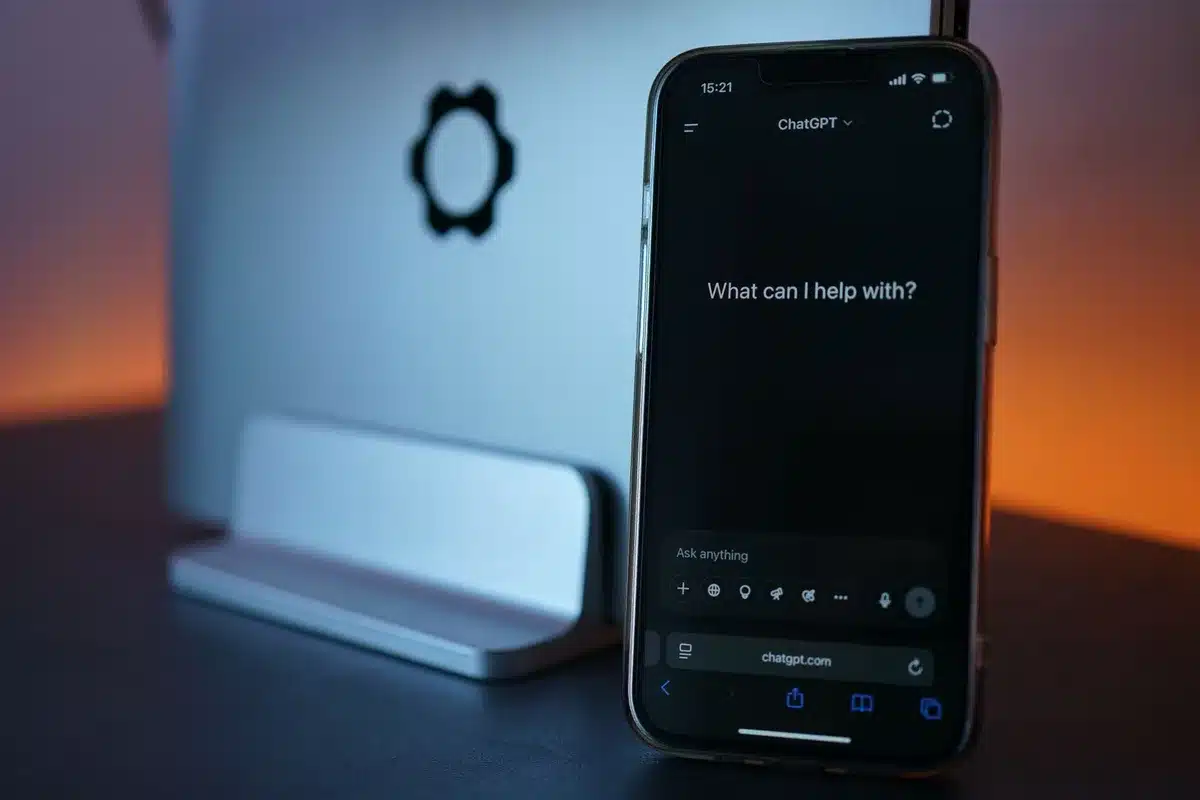
- Apri ChatGPT e vai alla barra laterale dei plugin.
- Cerca “Adobe” nello store dei plugin e seleziona l’icona rossa su sfondo nero.
- Clicca su “Aggiungi” e collega il tuo account Adobe seguendo le istruzioni.
- Per usare tutte le funzioni serve un abbonamento alla suite creativa.
- Accesso come ospite disponibile, ma con funzionalità ridotte.
Dopo il collegamento, basta richiamare il plugin nel campo del prompt per attivarlo. Il collegamento tra account e plugin abilita l’accesso ai file e alle funzioni associate al tuo profilo Adobe.
Dieci prompt utili per generare immagini, grafiche, video e documenti
Di seguito trovi dieci esempi concreti per testare le potenzialità del plugin. Ogni prompt è pensato per ottenere risultati immediati.
Grafica per social e brand
-
Carosello promozionale
Prompt: “Crea tre concept per un carosello Instagram che promuova il menu autunnale di una caffetteria. Palette colori caldi, tipografia moderna, spazio per logo e call-to-action.”
-
Restyling logo
Prompt: “Modernizza questo logo mantenendo l’identità. Fornisci tre varianti: minimal, elegante e playfull, ognuna con palette e mockup su sfondo neutro.”
Ritocco fotografico e illustrazione
-
Ritocco professionale
Prompt: “Pulisci la foto rimuovendo il rumore di fondo, bilancia luci e ombre e applica una leggera grana da pellicola per un look professionale.”
-
Concept visivo per interni
Prompt: “Visualizza un home office di lusso in stile scandinavo: colori neutri, texture legno, illuminazione naturale e mobili minimal. Genera moodboard e render.”
Presentazioni e documenti
-
Trasformare appunti in slides
Prompt: “Converti questi appunti in una presentazione di 10 slide, layout pulito, icone coerenti e suggerimenti per i punti di parlato.”
-
Documento strutturato da dati
Prompt: “Organizza questi dati grezzi in un documento formattato con titolo, sottotitoli e una tabella riassuntiva. Aggiungi note metodologiche brevi.”
Produzione e montaggio video
-
Montaggio in stile cinematografico
Prompt: “Usa questo materiale per creare un montaggio cinematografico: ritmo drammatico, color grading cinematografico e titoli d’apertura.”
-
Clip brevi per social
Prompt: “Prendi un video di 20 minuti e genera cinque clip verticali, ognuna con hook iniziale e sottotitoli ottimizzati per TikTok e Reels.”
-
Highlight reel
Prompt: “Estrai i momenti più coinvolgenti da questo evento e crea un montaggio di 60 secondi, con musica senza diritti e transizioni dinamiche.”
-
Video breve con effetti
Prompt: “Crea un video di 30 secondi con tagli rapidi, effetti di zoom, sottotitoli animati e una traccia audio royalty-free adatta al mood.”
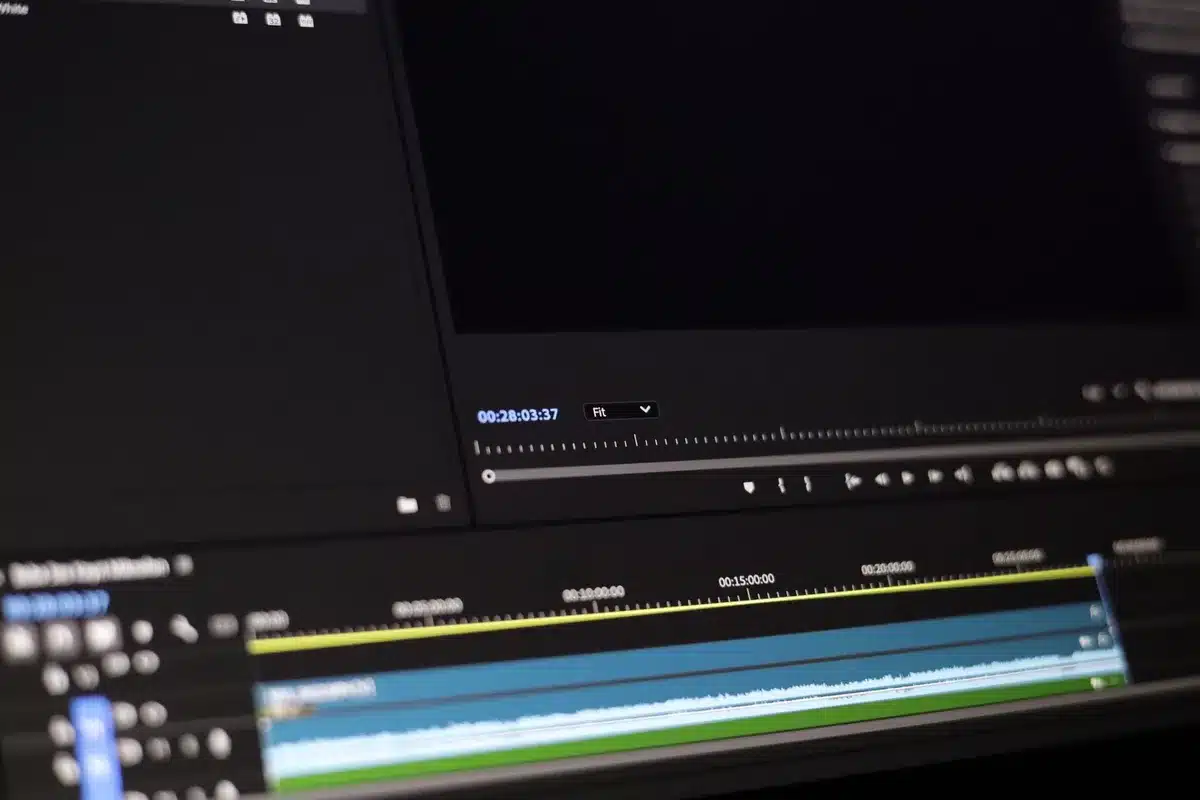
Vantaggi pratici: perché usare Adobe dentro ChatGPT
Il valore del plugin non è tanto nella singola funzione di Adobe. È nella capacità di aggregare strumenti e renderli utilizzabili con comandi in linguaggio naturale.
- Velocità: operazioni che richiederebbero minuti in app separate si eseguono in pochi secondi.
- Accessibilità: chi non conosce software complessi può ottenere risultati professionali descrivendo l’obiettivo.
- Flusso di lavoro semplificato: si rimane nella stessa conversazione, senza passare tra finestre o programmi.
Per chi lavora da professionista, le applicazioni native restano indispensabili per il controllo fine sui dettagli. Tuttavia, per compiti rapidi e per prototipi, il plugin è una risorsa potente.
Limiti e considerazioni sulla produttività
Non tutto si può delegare a un prompt. Alcuni progetti richiedono interventi manuali e competenze tecniche avanzate.
- Progetti complessi richiedono ancora software dedicati.
- I risultati dipendono dalla qualità del prompt e dai materiali forniti.
- La sicurezza dei file e le impostazioni dell’account Adobe restano fondamentali.
Descrivere chiaramente l’obiettivo resta la skill più utile. Con il giusto prompt si ottengono proposte concrete, varianti e bozze pronte per essere ritoccate o pubblicate.