Mostra sommario Nascondi sommario
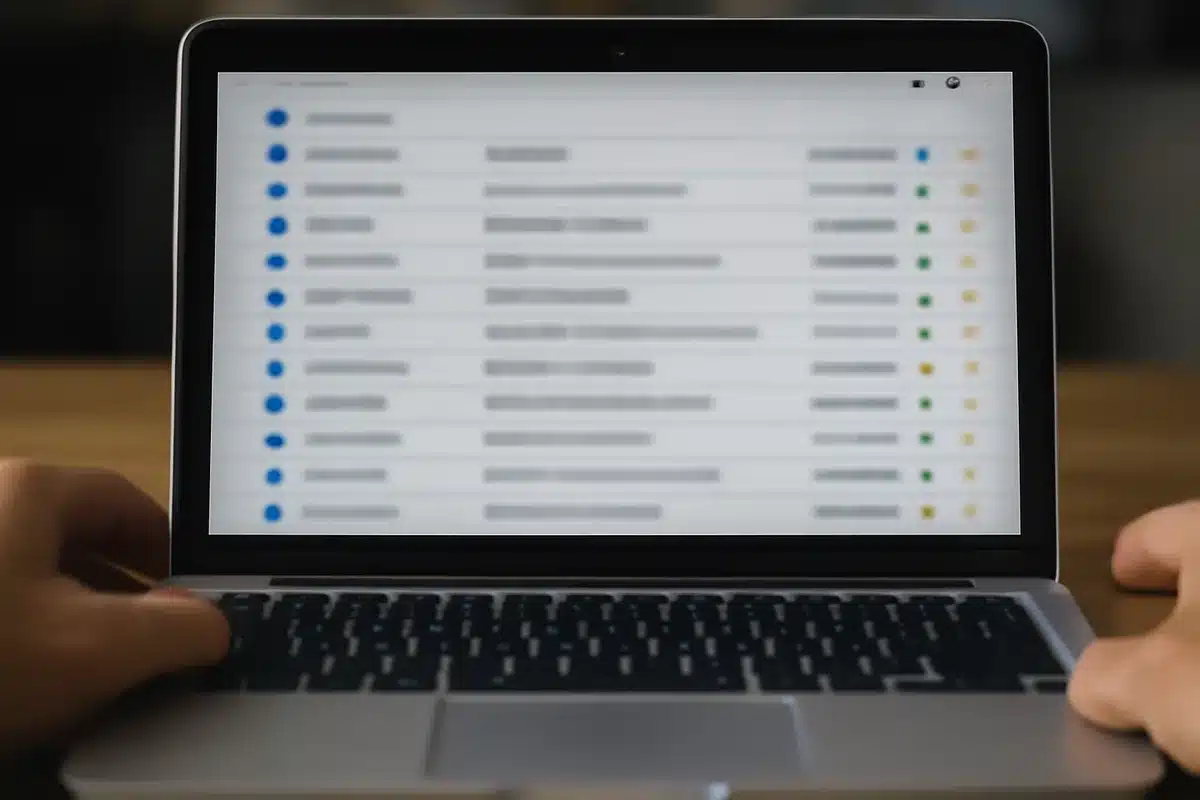
Negli ultimi giorni molti utenti hanno notato una piccola ma evidente modifica nell’aspetto di Gmail: la classica stellina e l’etichetta “Importante” sono passate dal giallo al blu. Il cambiamento ha suscitato discussioni e qualche protesta tra chi usa la posta ogni giorno.
Quali elementi sono stati modificati in Gmail
Google ha aggiornato due indicatori visivi dentro la casella di posta. I simboli coinvolti sono:
Google Foto Redact: elimina i dati sensibili dalle immagini
Prince of Persia: The Lost Crown gratis su Nintendo Switch fino al 30 settembre: approfittane

- la stellina che segna i messaggi speciali;
- l’etichetta che identifica i messaggi «Importanti».
Entrambi ora condividono una tonalità di blu simile ad altri elementi dell’interfaccia.
Motivazioni ufficiali: accessibilità e leggibilità
L’azienda ha motivato il cambiamento facendo riferimento agli standard di accessibilità. Secondo Google, il nuovo contrasto aiuta chi ha difficoltà visive.
In pratica, il colore è stato scelto per rendere le caselle più chiare e più facili da leggere da un pubblico più ampio.
Reazioni degli utenti e problemi segnalati
Molti utenti non hanno gradito la modifica. Le lamentele più frequenti riguardano:
- confusione visiva, perché il blu è usato ripetutamente nell’UI;
- difficoltà a distinguere rapidamente i contrassegni;
- mancanza di un’opzione immediata per tornare alla grafica precedente.
Il risultato è che alcune inbox appaiono più pesanti e meno intuitive, secondo chi ha segnalato il problema.
Come ripristinare la stella gialla passo dopo passo
Google non offre un ritorno automatico alla versione precedente, ma è possibile scegliere manualmente la stella gialla come predefinita dalle impostazioni.

I passaggi rapidi
- Apri Gmail e vai a Impostazioni.
- Seleziona la scheda Generali.
- Trova la sezione relativa alle stelle e seleziona la stellina gialla tra le opzioni.
- Salva le modifiche e torna alla casella di posta.
Dopo questi passaggi la stellina tornerà visivamente al colore tradizionale per l’account in uso.
Nascondere o gestire le etichette di importanza
Se il problema è l’etichetta che segnala i messaggi importanti, esiste una soluzione nelle impostazioni della casella.
Disattivare gli indicatori di importanza
- Vai su Impostazioni > Posta in arrivo.
- Individua l’opzione per mostrare o nascondere gli indicatori di importanza.
- Disattivala per rimuovere le etichette dalla vista principale.
Così facendo l’interfaccia risulterà meno affollata e più lineare.
Consigli pratici per chi lavora con molte email
- Sperimenta le opzioni di visualizzazione per trovare il layout più funzionale.
- Usa filtri e categorie per ridurre la necessità di contrassegnare manualmente i messaggi.
- Se gestisci più account, applica le impostazioni a ciascuno separatamente.